Tutoriels
Plateforme moodle Éléa
Intégrer Éléa dans l’ENT
Académie de Créteil
L’accès à Éléa n’est pas automatique ! Son intégration dans l’ENT s’effectue en trois étapes essentielles :
- son activation,
- l’ajout du connecteur
- l’importation des comptes utilisateurs.
Activation
L’accès à Éléa a été paramétré en octobre 2023 pour les lycées et en novembre 2024 pour tous les collèges de l’académie de Créteil qui n’avaient pas encore fait la demande. Un courriel d’information et un courriel automatique ont alors été envoyés à chaque établissement.
Ce courriel, automatiquement généré suite à l’activation par la Drane, est envoyé à l’adresse de l’établissement (adresse de type ce.0XXXXXXX@ac-creteil.fr) et contient les informations suivantes :
- l’URL de la plateforme Éléa de l’établissement ;
- le lien du compte de gestion Éléa de l’établissement à activer sous 30 jours [1] à partir de l’envoi du courriel.
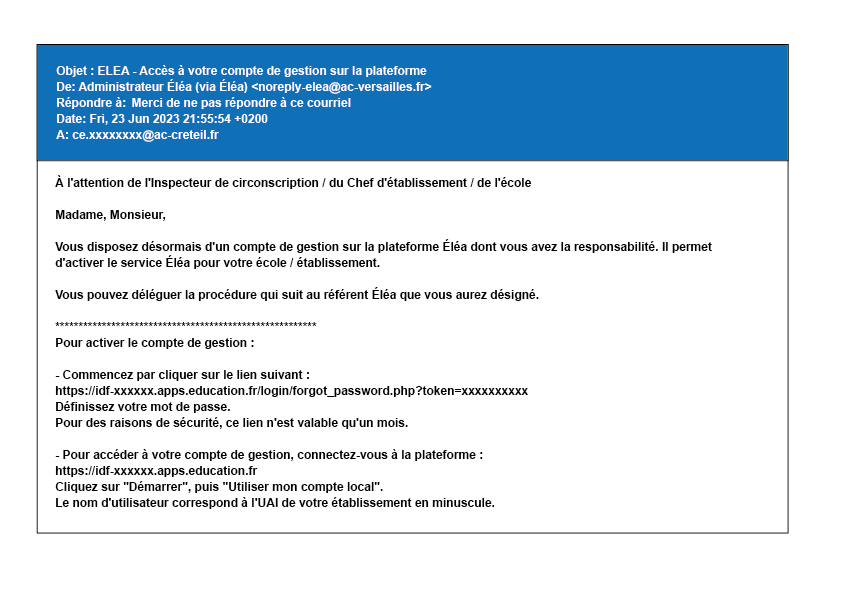
Exemple de mail reçu - Transciption
Objet : ELEA - Accès à votre compte de gestion sur la plateforme
De : Administrateur Élèa (via Élèa)
Répondre à : Merci de ne pas répondre à ce courriel
Date : Fri, 23 Jun 2023 21:55:54 +0200
À : ce.xxxxxxx@ac-creteil.fr
À l’attention de l’Inspecteur de circonscription / du Chef d’établissement / de l’école
Madame, Monsieur,
Vous disposez désormais d’un compte de gestion sur la plateforme Éléa dont vous avez la responsabilité. Il permet d’activer le service Éléa pour votre école / établissement.
Vous pouvez déléguer la procédure qui suit au référent Éléa que vous aurez désigné.
Pour activer le compte de gestion :
• Commencez par cliquer sur le lien suivant :
https://idf-xxxxxx.apps.education.fr/login/forgot_password.php?token=xxxxxxxxxx
Définissez votre mot de passe.
Pour des raisons de sécurité, ce lien n’est valable qu’un mois.
• Pour accéder à votre compte de gestion, connectez-vous à la plateforme :
https://idf-xxxxxx.apps.education.fr
Cliquez sur “Démarrer”, puis “Utiliser mon compte local”.
Le nom d’utilisateur correspond à l’UAI de votre établissement en minuscule.
Ce courriel doit être transmis au référent numérique en charge de l’activation d’Éléa. Il pourra intégrer Éléa dans l’ENT en respectant les étapes suivantes :
- personnalisation du mot de passe du compte de gestion Éléa de l’établissement ;
- ajout du connecteur ;
- importation des comptes utilisateurs, à l’aide des tutoriels transmis par mail.
- Récupérer le courriel automatique envoyé par Éléa en 2024 sur la messagerie de l’établissement ce.0XXXXXXX@ac-creteil.fr et contenant le lien de la plateforme pour l’établissement.
Si l’établissement est dans l’impossibilité de récupérer le courriel d’Éléa, il peut réclamer le lien de la plateforme à l’adresse elea@ac-creteil.fr, en précisant le nom de l’établissement, sa commune et son UAI.
- Cliquer sur le lien d’accès à la plateforme Éléa.
- Dans la liste déroulante de la fenêtre « Se connecter » , sélectionner Utiliser mon compte local et cliquer sur Démarrer.
- Cliquer sur Nom d’utilisateur ou mot de passe oublié.
- Dans le champ Nom d’utilisateur, saisir l’UAI de l’établissement.
- Un courriel est envoyé à l’établissement lui permettant de réinitialiser le mot de passe. Attention, le lien de réinitialisation n’est valable que 30 minutes.
- Cliquer sur le lien Continuer.
- Définir un nouveau mot de passe et enregistrer.
Si besoin, vous pouvez solliciter le support académique à l’adresse elea@ac-creteil.fr.

Ajout du connecteur Éléa
L’administrateur de l’ENT peut créer un nouveau connecteur depuis la Console d’administration de son tableau de bord. Il faudra ensuite qu’il donne les droits d’accès aux utilisateurs.
|
Création d’un connecteur Éléa pour ENT77 ou monlycee.net
|
Création d’un connecteur Éléa pour les ENT Webcollège et moncollege.valdemarne
|
Importation des comptes utilisateurs
La procédure se déroule en deux étapes. Après l’export des comptes utilisateurs de l’ENT, le gestionnaire d’Éléa importe les comptes utilisateurs sur la plateforme.
|
Importation des comptes utilisateurs de ENT77 ou monlycee.net dans Éléa
|
Importation des comptes utilisateurs de l’ENT pour les ENT Webcollège ou moncollege.valdemarne dans Éléa
|
Documents joints
Création d’un connecteur Éléa pour ENT77 ou monlycee.net
PDF - 654.8 kio
[1] Pour des raisons de sécurité, le compte de gestion Éléa n’est plus activable au bout d’un mois.
Ressource(s) associée(s)


Autres Tutoriels de Plateforme moodle Éléa
Transition d’année : préparer la nouvelle année scolaire
Plateforme moodle Éléa
Pourquoi et comment utiliser l’activité LEÇON dans Éléa ?
Plateforme moodle Éléa
Version Bêta 59 : Les cartes de progression font peau neuve
Plateforme moodle Éléa
Accéder à votre plateforme Éléa directement
Plateforme moodle Éléa
Vous débutez sur Éléa et vous avez besoin d’être guidé pour la création de votre parcours ?
Plateforme moodle Éléa
L’enseignement hybride : concevoir des parcours sur Éléa
Plateforme moodle Éléa
Visite virtuelle d’un parcours et construction d’un parcours
Plateforme moodle Éléa
Comment accéder à la plateforme Éléa avec ses élèves ?
Plateforme moodle Éléa
Concevoir des parcours favorisant l’autonomie des élèves
Plateforme moodle Éléa
Faciliter l’apprentissage par projet avec la e-éducation
Plateforme moodle Éléa
Mathématiques avec les activités intégrées
Plateforme moodle Éléa
Mathématiques avec des ressources externes
Plateforme moodle Éléa
Mathématiques avec l’intelligence artificielle
Plateforme moodle Éléa
Tutoriels pour le référent établissement
Plateforme moodle Éléa
Utiliser l’activité Quiz à l’aide d’une IA conversationnelle
Plateforme moodle Éléa
Utilisation d’un glossaire
Euler-WIMS
Quelle adresse pour Éléa ?
Plateforme moodle Éléa